
مرجع دانلود سورس اصلی اپکیشن و فیلم و بازی و ویدیو و موزیک

از کار افتادن کلیک راست موس می تواند مانع از استفاده کامل از ویندوز شود. عامل ایجاد این مشکل می تواند دلایل سخت افزاری و یا نرم افزاری باشد. امروز در انزل وب قصد داریم تا روش هایی را برای رفع مشکل کار نکردن و غیر فعال شدن کلیک راست در ویندوز های ۱۰، ۸ و ۷ را بررسی کنیم.
How to Fix Right Click Not Working in Windows 10, 8 and 7
با کار نکردن راست کلیک در ویندوز، نمی توانید منو ها را باز کرده و از آن ها استفاده کنید. در واقع با ایجاد این مشکل در کار کردن با ویندوز دچار مشکل خواهید شد. با این که دلایل سخت افزاری می تواند این عیب را ایجاد کند، اما در اکثر مواقع مشکلات نرم افزاری زمینه ساز ایجاد آن هستند. در ادامه این مطلب راه های رفع مشکلات نرم افزاری را آموزش خواهیم داد.
اولین چیزی که باید بعد از بروز مشکل راست کلیک ویندوز ۱۰ و.. بررسی کنید، تست سلامت موس است. برای این کار موس خود را به کامپیوتر دیگری وصل کرده و بررسی کنید که کلیک راست آن کار می کند یا خیر؟ در صورت عدم کار کرد، احتمال مشکل سخت افزاری وجود دارد.
همچنین در صورتی که مشخص شد موس شما از نظر سخت افزاری دچار مشکل است و خودتان قصد تعمیر آن را داشتید، پیشنهاد می کنیم مطلب آموزش تعمیر دکمه کلیک ، سیم و اسکرول موس بی سیم و سیم دار خراب را هم مطالعه نمایید.
در سرچ ویندوز عبارت Hardware and Devices را جستجو کرده و در نتایج روی Find and Fix Problems with Devices کلیک کنید.

در پنجره باز شده روی Next کلیک کنید. منتظر بمانید تا عیوب احتمالی پیدا شوند. در صورت پیدا شدن مشکل در رابطه با موس، آن را انتخاب کرده و با کلیک روی Next به ویندوز اجازه رفع مشکل را بدهید.
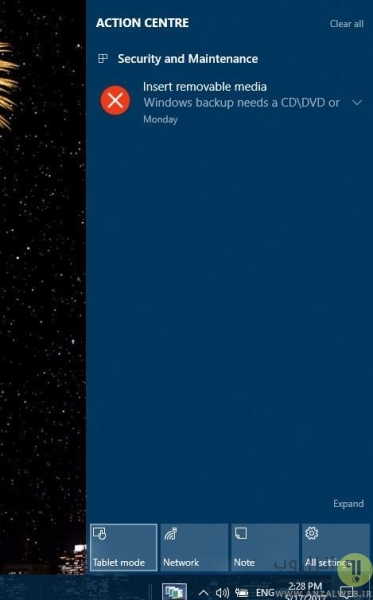
با فعال بودن ویژگی Tablet Mode دیگر راست کلیک عمل نخواهد کرد. برای غیر فعال کردن این ویژگی، دکمه های Win+A را روی کیبورد فشار دهید. در منوی باز شده، اگر Tablet Mode فعال است روی آن کلیک کنید تا غیر فعال شود.
برای حل مشکل هنگ ویندوز هنگام راست کلیک، با این روش می توانید از برنامه هایی مانند CCleaner و ShellExView استفاده کنید. برای استفاده از CCleaner باید ابتدا این برنامه را دانلود و نصب کنید. سپس برنامه را باز کرده و وارد قسمت Tools > Startup شوید.
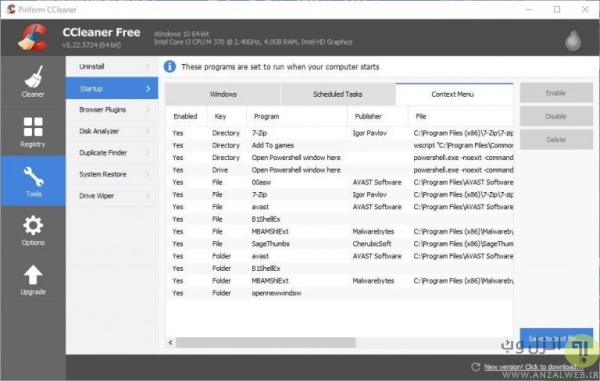
برای تست ناسازگاری Shell Extension با کامپیوتر شما، همه آن ها را انتخاب کرده و روی دکمه Disable کلیک کنید. حل مشکل را بررسی کنید.
دکمه های Ctrl+Alt+Del را فشار دهید تا Task Manager باز شود. سپس به تب Processes بروید. در لیست نشان داده شده Windows Explorer را پیدا کنید بعد از انتخاب آن، روی دکمه Restart کلیک کنید.

دکمه های Win+R را فشار دهید. سپس عبارت gpedit.msc را وارد کرده و اینتر را بزنید. حال در پنجره باز شده به مسیر User Configuration > Administrative Templates > Windows Components رفته و روی File Explorer در سمت چپ کلیک کنید.
سپس روی Remove Windows Explorer’s Default Context Menu دابل کلیک کنید. اگر این گزینه فعال بود، روی Disabled کلیک کنید.
در نهایت Apply و OK را بزنید و پنجره را ببندید. کامپیوتر خود را ریستات کرده و مشکل را بررسی کنید.
آپدیت کردن درایور موس را هم فراموش نکنید. گرچه خیلی از کاربران به این موضوع توجه زیادی نمی کنند، اما درایور نقش مهمی را در پردازش کامل و صحیح موس را دارد. ما قبلا در انزل وب روش آپدیت درایور های ویندوز را به شما آموزش داده ایم که با کمک آن مطلب می توانید به سادگی درایور ها را آپدیت کنید.

همچنین اگر از کارت گرافیک های NVIDIA استفاده می کنید، درایور آن را هم آپدیت کنید.
دکمه های Win+X را فشار دهید. گزینه Command Prompt (Admin) را انتخاب کنید.

حال دستور sfc /scaow را تایپ و اینتر کنید. سپس باید صبر کنید تا فایل های سیستمی شما بررسی و در صورت لزوم تعمیر شوند. این فرایند ممکن است ۱۵ تا ۲۰ دقیقه طول بکشد. همچنین اگر مشکلی شناسایی و رفع شود، پیام Windows Resource Protection Found Corrupt Files and Successfully Repaired Them را مشاهده خواهید کرد. در پایان کامپیوتر را ریستارت کنید.
همچنین در صورتی که موس شما دکمه DPI دارد، مطالعه مطلب دکمه DPI روی موس چیست و چه کاربردی دارد؟ آموزش تنظیم DPI موس هم برای شما کاربردی خواهد بود.
گاهی هم ممکن است مشکل از کار افتادن کلیک راست ویندوز ۱۰ و.. از سیستم عامل شما باشد. یکی از کارهایی که می تواند مشکل را رفع کند، برگرداندن ویندوز به حالت های قبلی است. برای این کار می توانید از ویژگی سیستم ریستور ویندوز با کمک مطالعه مطلب آموزش کامل سیستم ریستور (System Restore) ویندوز ۱۰ ، ۸ و ۷ کمک بگیرید.

اگر از لپ تاپ و تاچ پد استفاده می کنید، می توانید موقتا تاچ پد را غیر فعال کرده و مشکل را مجدد بررسی کنید. برای این کار دکمه های Win+I را بزنید و در تنظیمات باز شده به قسمت Devices بروید.
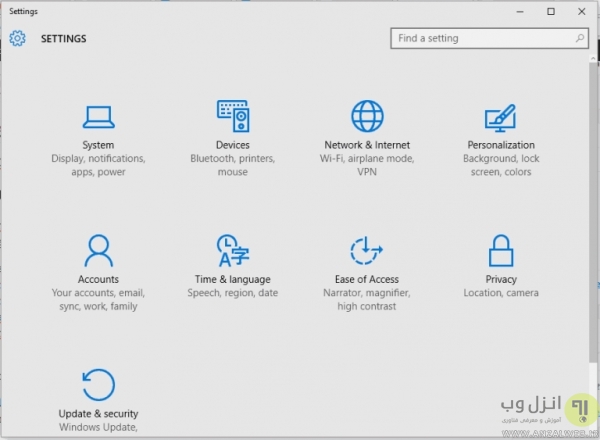
تب Mouse & Touchpad را باز کرده و در بخش Touchpad میزان Delay را از منوی کشویی تغییر دهید. بعد از تغییر این تنظیم، راست کلیک موس را تست کنید. در صورت عدم نتیجه گرفتن، تاچ پد را به طور کلی غیر فعال کنید و مشکل را مجدد بررسی کنید.

برای غیر فعال کردن تاچ پد می توانید وارد منوی استارت شده و Mouse Settings را سرچ کنید. سپس Touchpad را انتخاب کرده و روی Stop Device کلیک کنید.

اگر به تازگی برنامه ای نصب کرده اید و بعد از راست کلیک موس شما از کار افتاده است، احتمالا برنامه با سیستم شما ناسازگاری دارد و باید حذف شود. این مشکل در برنامه های کنترل کننده تنظیمات موس بیشتر دیده شده است. برای حذف آن به کنتل پنل رفته و روی Uninstall a Program کلیک کنید.

برنامه ناسازگار مذکور را حذف کنید تا مشکل رفع شود.
در سرچ ویندوز Device Manager را جستجو کرده و آن را باز کنید. به قسمت Universal Serial Bus Controllers بروید و آن را گسترش دهید. روی USB Root Hub دابل کلیک کنید. در پنجره باز شده به تب Power Management بروید. سپس گزینه Allow the Computer to Turn Off this Device to Save Power را غیر فعال کنید. (تیک آن را بردارید)

روی OK کلیک کنید. این کار را برای سایر USB Root Hub ها هم انجام دهید.
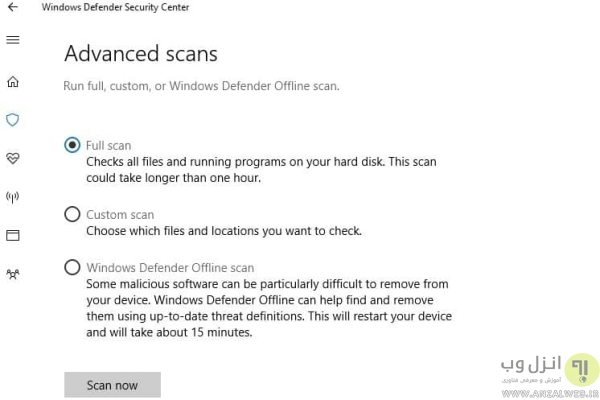
ممکن است سیستم شما به بد افزار آلوده شده باشد. اگر از آنتی ویروس خاصی استفاده می کنید، به وسیله آن سیستم را اسکن کنید. در غیر اینصورت در سرچ ویندوز Defender را تایپ کرده و Windows Defender را باز کنید. سپس در پنل سمت چپ آیکن Shield را انتخاب کنید.

حال روی Advanced Scan کلیک کنید.
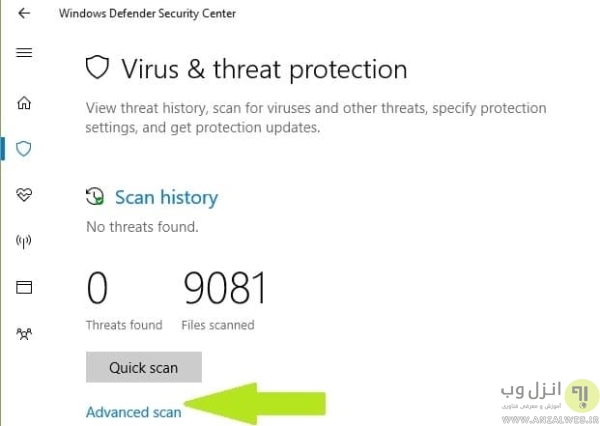
گزینه Full Fcan را انتخاب کرده و Scan Now را بزنید.
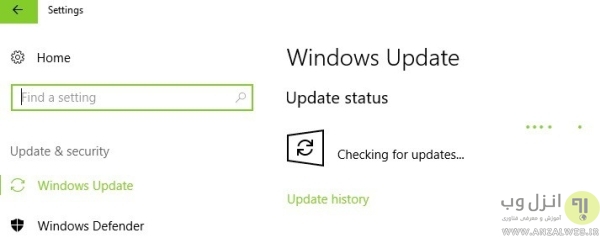
اگر هنوز مشکل خراب شدن کلیک راست موس رفع نشده است، ویندوز خود را هم آپدیت کنید. با کمک مطالعه مطلب آموزش گام به گام تصویری آپدیت ویندوز ۱۰ به آخرین نسخه می توانید ویندوز خود را به آخرین نسخه موجود آپدیت کنید.
در پایان در صورتی که از لپ تاپ استفاده می کنید و قصد استفاده از راست کلیک در تاچ پد را دارید، مطالعه مطلب آموزش کلیک وسط و کلیک راست موس با تاچ پد لپ تاپ ویندوز و مک بوک را هم فراموش نکنید.
در مطلب امروز راه های رفع مشکل کار نکردن راست کلیک موس را بررسی کردیم. مشکل شما با کمک کدام روش رفع شد؟ می توانید نظرات، پیشنهادات و تجربیات خود در زمینه مشکل از کار افتادن کلیک راست موس در ویندوز را در دیدگاه این پست با ما در میان بگذارید.
برچسب:
نویسنده: میکائیل نیک اندیش